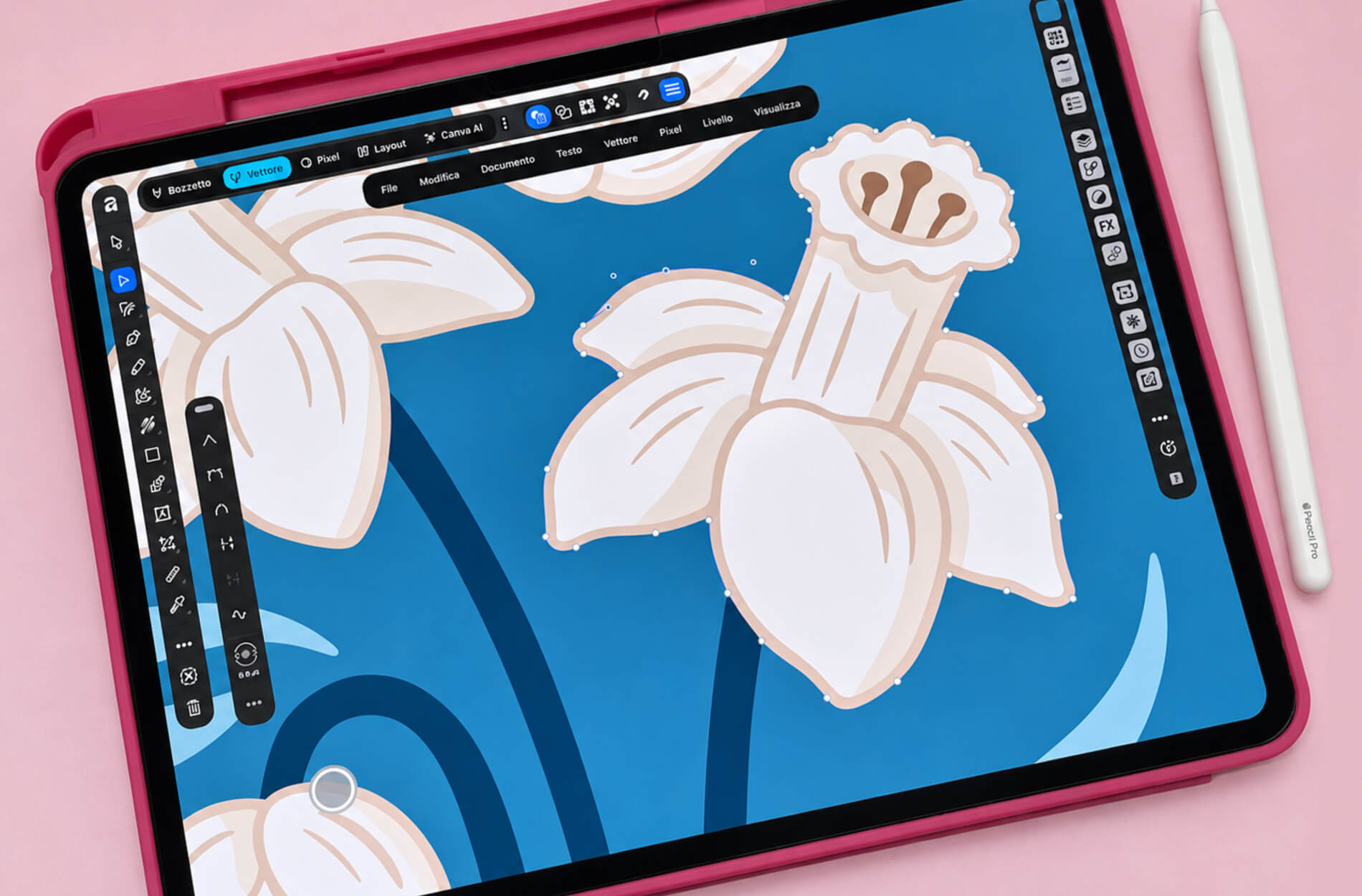
Chi disegna su iPad aspettava da tempo uno strumento professionale per lavorare in vettoriale, fare fotoritocco e impaginare direttamente sul tablet, senza dover passare dal computer per finalizzare i file. Ora quello strumento c’è: Affinity, il programma che negli ultimi anni ha preso il posto della Suite Adobe tra i miei programmi di disegno digitale, è arrivato su iPad.
L’ho provato sui miei progetti e su due iPad diversi. In questo articolo ti racconto cosa offre, quali funzioni mi hanno colpita, quali limiti ho incontrato e per chi, secondo me, ha senso oggi.
Cos’è Affinity per iPad
Affinity per iPad è la stessa app unica che sul computer ha sostituito i tre programmi che prima erano separati: Designer, Photo e Publisher. Contiene in un solo spazio di lavoro gli strumenti per il vettoriale, il fotoritocco e l’impaginazione, con le stesse funzioni della versione desktop.
La prima cosa che ho piacevolmente notato è che l’interfaccia non è una versione ridotta del programma per computer, ma è stata progettata da zero per il touch e per la Apple Pencil, pur restando familiare a chi conosce già Affinity. Se in passato hai usato Affinity Designer per iPad, la differenza la noti subito, perché il flusso di lavoro risulta molto naturale e intuitivo.
Cosa serve per iniziare
Affinity per iPad si scarica gratuitamente dall’App Store e richiede iPadOS 18 o successivo. Come per Procreate, non esiste una versione per i dispositivi Android. Per usarla serve un account Canva, che può essere anche quello gratuito.
Tutte le funzioni di disegno, vettoriale, fotoritocco e impaginazione sono gratuite. Nell’app trovi anche alcuni strumenti di AI (scontorno veloce, funzioni generative, ecc.) che sono disponibili solo con un abbonamento Canva premium. Ma onestamente, se usi l’app per disegnare in modo etico e senza cercare scorciatoie facili, non sentirai nessuna necessità delle funzioni basate sull’intelligenza artificiale.
Gli studi: bozzetto, vettoriale, foto e impaginazione in un solo file
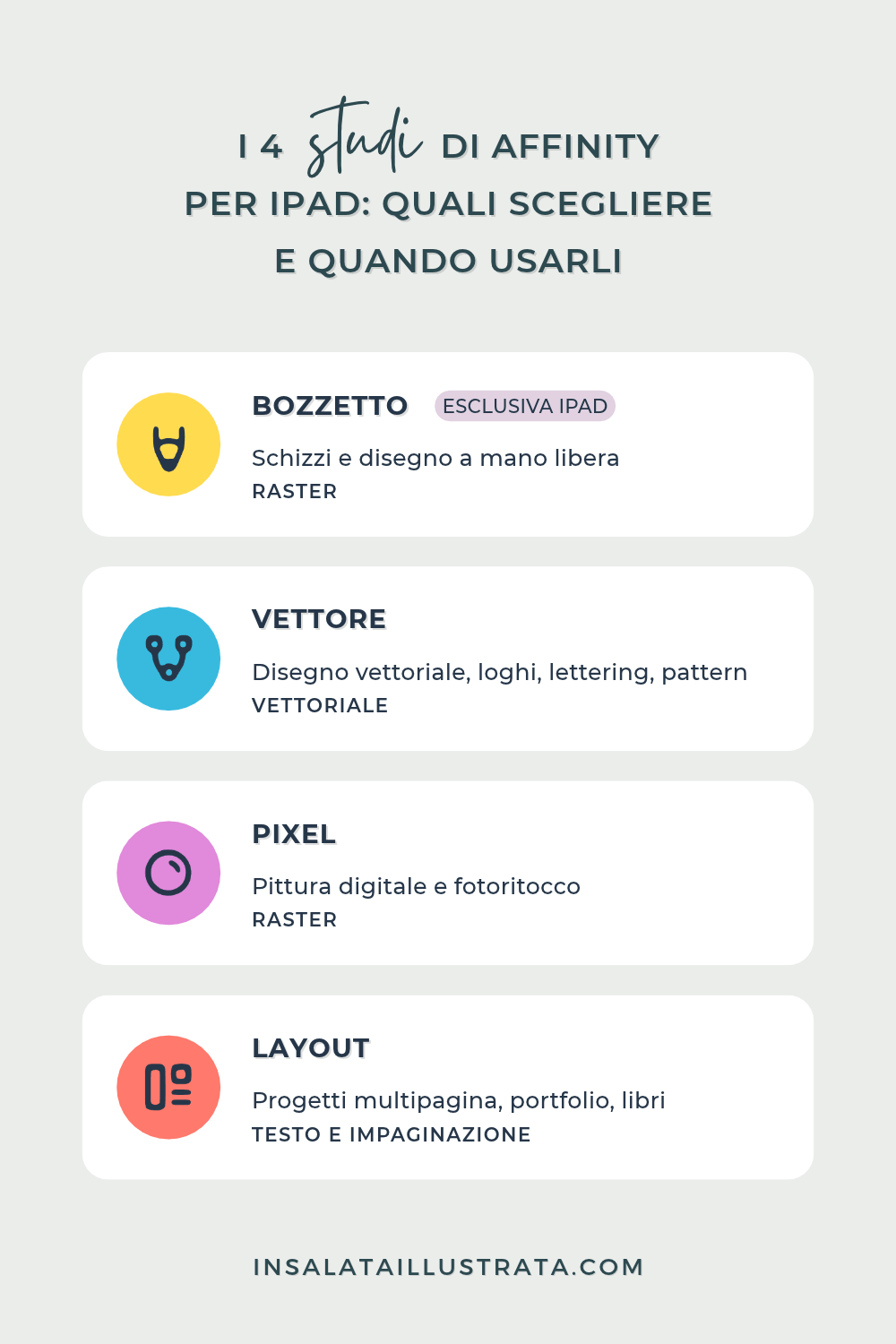
Il cuore di Affinity sono gli studi, ambienti di lavoro tematici che raggruppano gli strumenti, i pannelli e i menu specifici per una determinata fase creativa. Invece di mostrare decine di comandi contemporaneamente e affollare lo schermo, l’interfaccia cambia aspetto e ti offre solo ciò che serve per il compito che stai svolgendo in quel momento.
Gli studi principalmente sono 4: Bozzetto per il disegno a mano libera, Vettore per tracciati e curve, Pixel per la pittura digitale e il fotoritocco, Layout per il testo e l’impaginazione. Si passa dall’uno all’altro all’interno dello stesso documento, senza esportare né cambiare file.
Quando tocchi uno strumento all’interno di uno degli studi si apre una piccola barra con il menu contestuale, che puoi spostare dove ti dà meno fastidio mentre disegni.
Da Procreate ad Affinity
Procreate resta lo strumento che preferisco per disegnare, e che insegno nel corso Crea le tue illustrazioni con Procreate. Affinity non lo sostituisce: lo affianca nelle fasi successive del lavoro, quando un’illustrazione va vettorializzata, impaginata o preparata per la stampa.
I file di Procreate si possono portare in Affinity con tutti i livelli esportandoli in PSD e che si possono ritoccare o impaginare. Per la stampa continuo a seguire il flusso che uso da tempo: disegno in Procreate in sRGB, esporto un TIFF appiattito e lo converto in CMYK in Affinity, cosa che ora posso fare anche dal tablet.
Traccia immagine: la funzione che mi ha sorpresa di più
Traccia immagine converte un lettering o un’illustrazione raster in forme vettoriali modificabili, direttamente sull’iPad. Un’anteprima mostra il risultato prima di confermare, e puoi regolare quanto il tracciato debba essere dettagliato e fedele al disegno originale. Lavora su tutti i colori del livello in una volta sola, quindi anche un’illustrazione a più colori si converte in un unico passaggio.
È la funzione che mi ha colpita di più, perché rispetto alla versione precedente è migliorata in modo notevole: i tracciati che ho ottenuto sui miei disegni erano puliti e hanno richiesto pochi ritocchi. Per chi disegna a mano e ha bisogno di file vettoriali da consegnare, forse è il motivo principale per provare l’app.
Un’interfaccia pensata per il touch
Dei quattro studi di cui ti ho parlato, uno merita una nota a parte: lo studio Bozzetto esiste solo nella versione per iPad e non in quella desktop, perché è stato progettato apposta per l’esperienza da tablet.
Lo stesso discorso riguarda i comandi, che sono stati ripensati per l’utilizzo senza una tastiera (e relative scorciatoie):
- In basso a sinistra si trova un pulsante virtuale, che si presenta come un cerchietto, progettato per sostituire i tasti modificatori della tastiera. Quando lo tocchi, si apre a raggiera permettendoti di attivare i quattro tasti modificatori standard di macOS: Maiusc (⇧), Comando (⌘), Opzione/Alt (⌥) e Control (⌃)
- Scorrendo con tre dita verso il basso sulla tela si attiva il menu rapido, una ruota con i comandi più usati, come duplica, copia, incolla e raggruppa, che ricorda un po’ i gesti di Procreate. Con la Apple Pencil Pro il menu rapido si apre anche stringendo la penna, ma solo sugli iPad compatibili.
Per orientarti tra i tanti comandi, ci sono due aiuti pratici. Tenendo premuta con il dito l’icona «?» in basso a destra, l’app mostra la funzione di ogni comando. Invece, le tre barrette orizzontali a destra nella barra superiore aprono il menu della versione desktop: è un modo alternativo per ritrovare un comando quando non sai in quale pannello cercarlo.
Cosa mi è piaciuto e cosa meno
Mi è piaciuto
- Il flusso di lavoro è molto fluido: passare dal disegno raster al vettoriale, e poi all’impaginazione, tutto nello file e senza cambiare app è impagabile
- Ho trovato più intuitiva la versione iPad rispetto alla versione desktop, perché i comandi compaiono quando serve e l’interfaccia resta più ordinata
- Trovo molto naturali gli strumenti di disegno vettoriale: oltre alla classica penna, i miei tool preferiti sono la matita con lo stabilizzatore e il pennello a goccia
- Traccia immagine è decisamente migliorato, funziona anche con immagini a più colori e mi ha fatto passare ogni malinconia per Adobe Illustrator.
Mi è piaciuto meno
- Ho testato l’app sia su un iPad Pro del 2022 con chip M2, sia su un iPad Pro del 2025 con chip M5. Sul primo l’app è a tratti lenta, mentre sul secondo funziona molto bene. Affinity indica come unico requisito iPadOS 18, ma la mia esperienza è che per lavorare con file complessi serve un iPad con buone prestazioni. Se stai pensando di cambiare tablet, leggi i miei consigli per scegliere l’iPad giusto per disegnare.
- L’altro aspetto che mi ha convinta meno è lo studio Bozzetto, che ho letto essere molto apprezzato da diversi artisti. Io o trovo piuttosto rudimentale. e per il momento preferisco continuare a fare gli sketch in Procreate, importarli in Affinity e proseguire lì con il vettoriale; però non escludo di ripensarci in un secondo momento.
Per chi ha senso Affinity per iPad
Dopo questa prima prova, penso che Affinity per iPad abbia senso soprattutto:
- se disegni in vettoriale e cerchi un approccio vicino al gesto a mano libera: secondo me nessun altro strumento riesce a unire così bene professionalità e spontaneità del tratto
- se vuoi disegnare pattern vettoriali direttamente sull’iPad
- se vuoi gestire tutto il lavoro dal tablet, dal disegno al vettoriale fino al fotoritocco e all’impaginazione, senza passare dal computer
- se usi Procreate e cerchi uno strumento professionale per preparare i file da consegnare o da stampare
- se vieni da Adobe e e cerchi un’alternativa professionale da usare anche su iPad, con gli stessi file del computer.
Il mio consiglio è di iniziare con un progetto semplice, come la vettorializzazione di un lettering, e di prendere confidenza con gli studi un po’ alla volta.