Come va impostata la tela tra DPI, pixel, RGB e tutto il resto? In questa guida ti spiego come scegliere le dimensioni delle tele di Procreate, impostare la risoluzione e scegliere il profilo colore in base all’output finale (web, stampa, animazione e altro).
Capire le impostazioni corrette a seconda del tipo di lavoro che devi fare fare è essenziale per lavorare in sicurezza e per evitare di dover ridisegnare tutto.
Come impostare una nuova tela su Procreate
Apri la galleria di Procreate e tocca il “+” in alto a destra. Si aprirà un menu con alcune dimensioni predefinite, ma puoi ignorarle e toccare l’icona in alto a destra, il rettangolino nero con un piccolo “+”, per impostare una tela personalizzata.
- Nella schermata che si apre trovi tutti i parametri principali:
- Larghezza e altezza: di default sono in pixel, ma puoi passare a cm, mm o pollici toccando l’unità di misura in basso
- DPI, cioè la risoluzione: 300 DPI è lo standard per la stampa; per il web bastano 72 o 150 DPI
Nota che in basso, mentre inserisci i valori, Procreate ti mostra in tempo reale quanti livelli avrai a disposizione con quella combinazione di dimensioni e DPI. È un’informazione utile da tenere d’occhio, perché più la tela è grande e la risoluzione alta, più si riduce il numero di livelli disponibili.
- Nel tab di sinistra puoi scegliere il profilo colore (RGB per il web e CMYK per la stampa). Io ti consiglio in ogni caso di non modificarlo e di tenere RGB. Se devi stampare il tuo file e ti serve la quadricromia, ti spiego più avanti come fare.
- Una volta impostati i valori, tocca la spunta e la tua tela è pronta.
Le dimensioni della tela per disegno digitale, web e stampa
Scegliere le dimensioni giuste dipende quasi sempre da dove finirà il tuo disegno. Non esiste una tela universale che vada bene per tutto, ma ci sono alcune misure di riferimento che puoi usare come punto di partenza.
Per il web e i social, le dimensioni si misurano in pixel. Alcune delle più usate:
- Post social quadrato: 1080 x 1080 px
- Post Instagram verticale: 1080 x 1440 px
- Stories e Reels: 1080 x 1920 px
- Gif animata: 500 x 500 px
Per la stampa, è più comodo lavorare in centimetri o millimetri, così hai subito chiaro il formato fisico del foglio. Alcune misure comuni:
- A4: 21×29,7 cm
- A3: 29,7×42 cm
- Quadrato: 30×30 cm: comune per stampe fine art e prodotti
- Cartolina: 10×15 cm o 14,8×21 cm
Tieni presente che per la stampa dovrai impostare almeno 300 DPI: con dimensioni più grandi e alta risoluzione il file pesa di più e i livelli disponibili si riducono, quindi conviene pianificare prima di iniziare a disegnare.
Per il disegno digitale senza una destinazione precisa, puoi usare una tela più grande del necessario: avere margine ti dà più libertà in fase di composizione e ti permette di ridimensionare il file in seguito senza perdere qualità.
Ridimensionare una tela senza perdere qualità
Può capitare di iniziare un disegno e accorgerti a lavoro avanzato che le dimensioni non sono quelle giuste. Procreate permette di modificare la tela anche dopo aver cominciato, dal menu Azioni (l’icona della chiave inglese) → Tela → Ritaglia e ridimensiona. Qui puoi allargare o restringere la cornice della tela trascinando gli angoli, senza toccare i pixel del disegno.
Diverso è il discorso se vuoi ricampionare, cioè cambiare le dimensioni effettive del file – ad esempio, se vuoi portare un file da 30×30 cm a 20×20 cm. In quel caso, ti sconsiglio di farlo direttamente in Procreate, perché il ricampionatore dell’app non è affidabile e tende a compromettere la qualità dell’immagine, che tu stia riducendo o ingrandendo. Se hai bisogno di ricampionare, esporta il file e fallo con Affinity o Photoshop.
In generale, la cosa più importante da sapere è questa: parti sempre da una tela più grande del necessario. Ridurre in seguito non implica nulla; ingrandire, invece, compromette la qualità.
Cos’è il DPI e perché è importante
DPI sta per dots per inch, cioè il numero di punti per pollice. Indica quanti punti verranno compressi in un pollice di carta quando stamperai il disegno: più è alto, più l’immagine stampata sarà densa e nitida.
I valori che incontrerai più spesso sono tre:
- 72 DPI: lo standard per il web e i social. Le immagini a schermo non hanno bisogno di più risoluzione, e un file più leggero carica più velocemente.
- 150 DPI: un valore intermedio, utile per stampe di piccolo formato o per uso personale.
- 300 DPI: lo standard per la stampa professionale. Sotto questa soglia, il rischio è che il disegno risulti sgranato una volta stampato.
Griglie e guide per disegnare con proporzioni corrette
Procreate ha un sistema di griglie e guide integrato che può tornare utile quando hai bisogno di lavorare con precisione, sia che tu stia costruendo una composizione, sia che tu voglia controllare le proporzioni di una figura o disegnare in prospettiva.
Per attivarlo, vai in Azioni → Tela e attiva l’interruttore Griglia di disegno. Tocca poi Modifica griglia di disegno per personalizzarla: puoi scegliere tra quattro modalità diverse.
- 2D: una griglia quadrettata classica, utile per mantenere le proporzioni e allineare gli elementi
- Isometrica: per disegni con prospettiva a 30 gradi, molto usata nell’illustrazione di architetture e oggetti
- Prospettica: puoi impostare fino a tre punti di fuga, ideale per disegni architettonici e composizioni con profondità
- Simmetria: divide la tela in sezioni speculari. Tutto quello che disegni su un lato viene replicato automaticamente sull’altro, in orizzontale, verticale, quadrante o radiale. Se vuoi approfondire questa funzione, ho scritto un articolo dedicato al disegno simmetrico con Procreate.
In tutte le modalità puoi regolare il colore e l’opacità della griglia, così da renderla più o meno visibile mentre disegni. La griglia appare solo sul display e non viene mai esportata nel file finale.
Risorse e performance: gestire livelli, peso e trasparenza
Quando lavori su una tela in Procreate, il numero di livelli disponibili non è fisso: dipende dalle dimensioni in pixel della tela, dai DPI impostati e dalla RAM del tuo iPad. Più la tela è grande e la risoluzione alta, più memoria occupa ogni livello, e quindi meno livelli puoi usare.
Se ti accorgi di aver esaurito i livelli, puoi decidere di unire alcuni livelli tra loro. Prima di unirli, però, assicurati di aver finito di lavorare su quegli elementi, perché una volta fusi non puoi più modificarli separatamente.
Il peso del file cresce con ogni livello che aggiungi. Se il progetto diventa pesante e Procreate inizia a rallentare, può aiutare unire i livelli già definiti e tenere separati solo quelli su cui stai ancora lavorando.
Lo sfondo trasparente è un’altra impostazione che vale la pena conoscere. Di default Procreate aggiunge uno sfondo bianco, ma puoi disattivarlo toccando il quadratino del livello Sfondo nella pila dei livelli e deselezionando la spunta. Lavorare su sfondo trasparente è utile quando sai già che dovrai usare l’illustrazione su sfondi diversi, o quando vuoi esportare il file in PNG con il fondo trasparente. Per farlo, al momento dell’esportazione scegli il formato PNG e assicurati che lo sfondo sia disattivato: il file manterrà la trasparenza.
Come creare un preset su misura
Se lavori spesso con le stesse dimensioni, creare un preset personalizzato ti fa risparmiare tempo ogni volta che apri un nuovo progetto. In Procreate è molto semplice.
Quando sei nella schermata di creazione di una nuova tela, inserisci le dimensioni e le impostazioni che usi più spesso. Prima di toccare la spunta per confermare, tocca il campo Tela senza titolo in alto e dai un nome al tuo preset. Da quel momento lo troverai sempre disponibile nel menu principale, insieme alle dimensioni predefinite dell’app.
Puoi creare quanti preset vuoi: uno per i post Instagram, uno per la stampa A4, uno per le cartoline. Se in futuro vuoi modificarne uno, scorri verso sinistra sul suo nome per accedere alle opzioni di modifica o eliminazione, oppure tocca e trascina per modificare l’ordine dei preset.
È un piccolo accorgimento, ma una volta che ci prendi l’abitudine difficilmente torni a impostare la tela a mano ogni volta.
Esportare i disegni senza perdere qualità
Procreate offre diversi formati di esportazione, e la scelta giusta dipende da dove andrai a usare il file. Vai in Azioni → Condividi e scegli il formato che ti serve.
Esportazione per il web
Per il web e i social il formato più usato è il JPEG: è leggero, compatibile con tutto e sufficiente per la maggior parte degli usi online. Non supporta però la trasparenza.
Se hai bisogno di sfondo trasparente, il formato corretto è il PNG: mantiene la qualità intatta e conserva la trasparenza, ma produce file più pesanti. È la scelta giusta per loghi, elementi grafici e illustrazioni da sovrapporre ad altri sfondi.
Esportazione per la stampa
Per la stampa la situazione è un po’ più articolata, e la prima cosa da verificare è che la tela sia impostata a 300 DPI: è lo standard per qualsiasi tipo di stampa di qualità.
Se stampi in autonomia o attraverso servizi consumer come Printful o Redbubble, a quel punto esportare in JPEG ad alta risoluzione è generalmente sufficiente.
Se invece devi consegnare il file a una tipografia professionale, avrai bisogno di convertire il file in CMYK. Tieni presente che Procreate ha una modalità CMYK, ma non si tratta di un vero formato CMYK: all’esportazione il file risulta comunque in RGB. Per questo è sempre meglio lavorare in sRGB e convertire in CMYK in un secondo momento con Affinity o Photoshop.
Il formato di esportazione più sicuro per la stampa professionale è il TIFF: produce un file a livello unico che puoi poi convertire in CMYK senza problemi, anche se hai usato modalità di fusione dei livelli come moltiplica, schermo o sovrapponi, che tendono a sballarsi quando si passa da RGB a CMYK.
Può capitare che un cliente ti chieda il file a livelli in formato PSD, ma in generale te lo sconsiglio: consegnare un file a livelli significa dare a terzi la possibilità di modificare il tuo lavoro, e il file originale dovrebbe restare sempre nelle tue mani. C’è anche un problema tecnico: la conversione in CMYK può alterare i colori in modo imprevedibile, e solo se la gestisci tu puoi controllare il risultato e correggere eventuali problemi prima di consegnare.
E adesso, apri una tela nuova
Le tele di Procreate sono uno di quegli argomenti che all’inizio sembrano più complicati di quello che sono. Una volta che hai capito la logica di base, le scelte diventano quasi automatiche: dimensioni in base alla destinazione, 300 DPI per la stampa, sRGB come profilo colore, e un preset salvato per i formati che usi più spesso.
Se stai ancora esplorando Procreate e vuoi muoverti con più scioltezza all’interno dell’app, può valere la pena dedicare un po’ di tempo alle scorciatoie e ai gesti di Procreate: velocizzano molto il flusso di lavoro e fanno risparmiare un sacco di tap inutili.
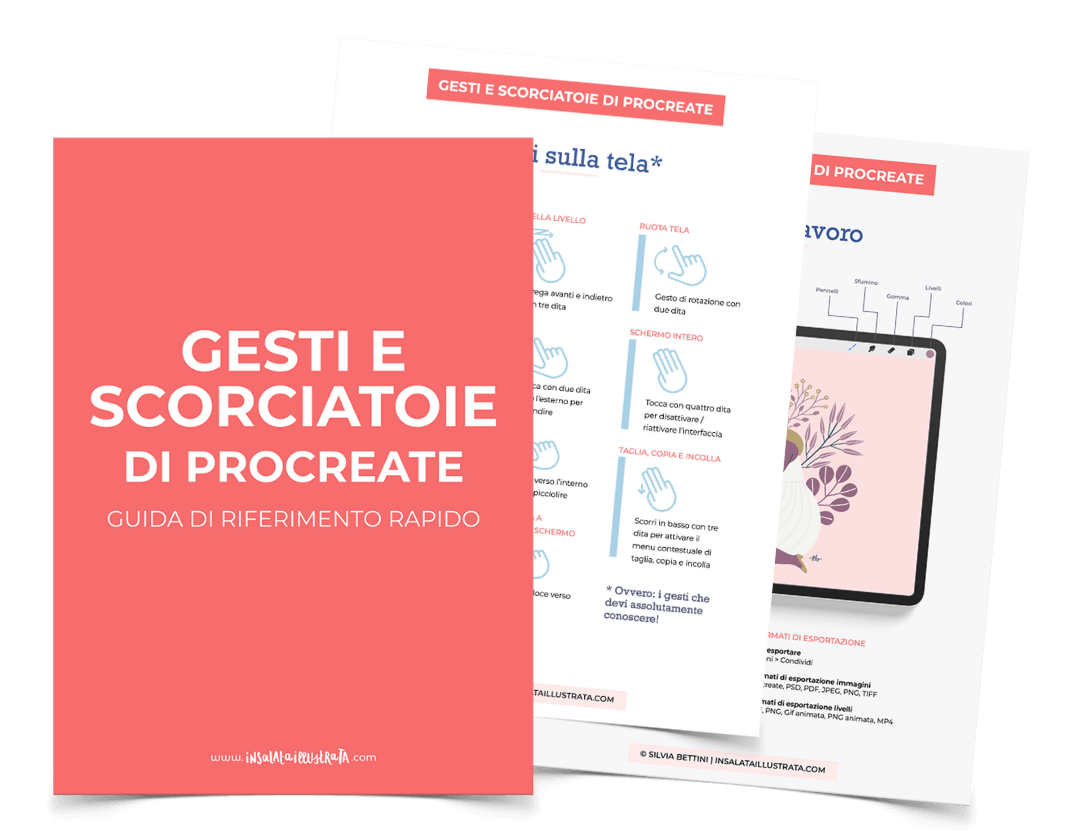 Scarica Gesti e scorciatoie Procreate, la risorsa gratuita. E` una guida pratica in PDF che ti aiuta a scoprire gesti e scorciatoie per lavorare più velocemente e ottenere il massimo da Procreate.